セットアップ
初めてMacに接続する
初回の設定にはiPadとMacの両方を使います。2台を手元に用意し、次の順に進めてください。
STEP 1 · Macで操作
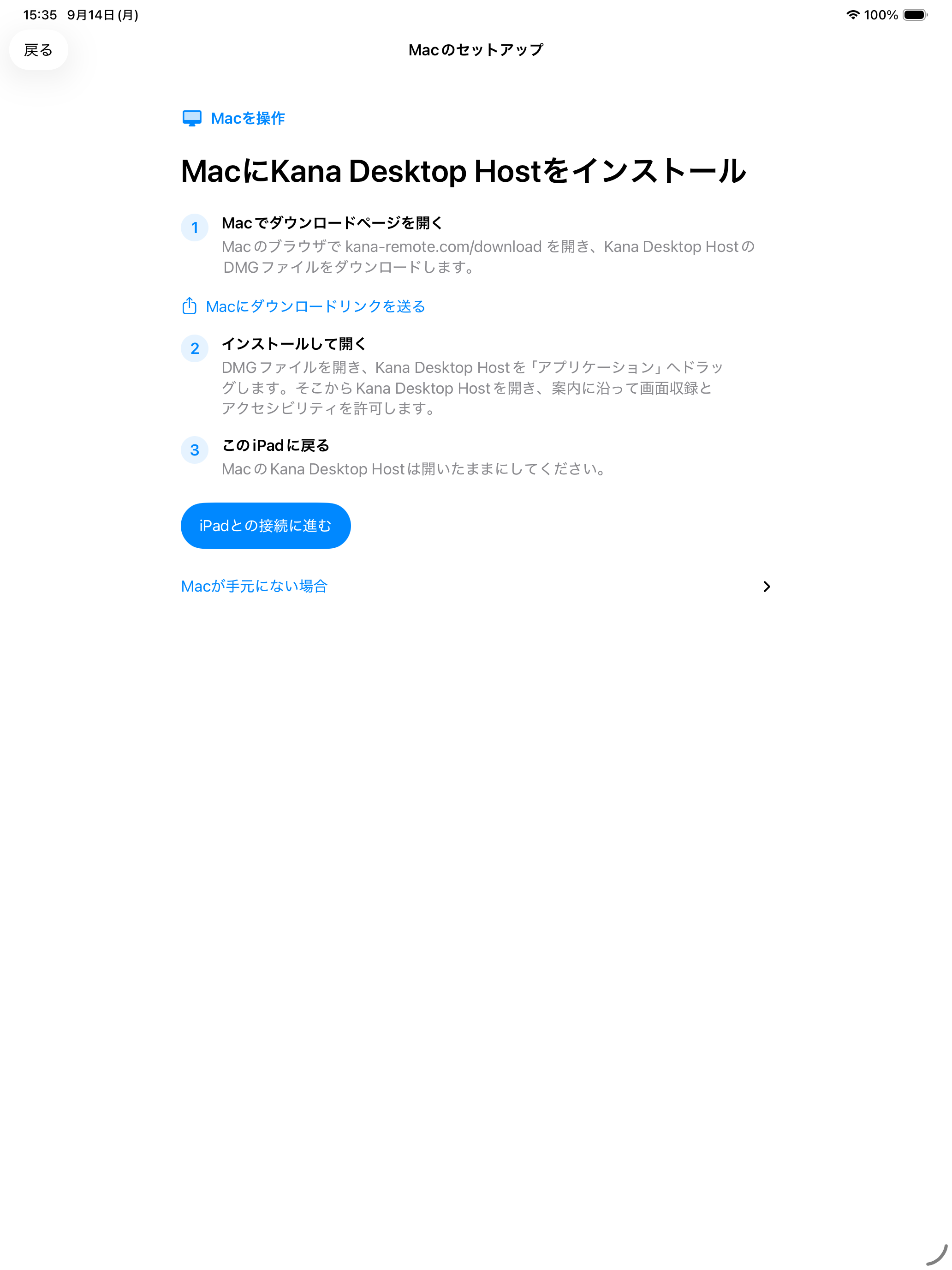
MacにKana Desktop Hostをインストール
- Mac版のダウンロードページをMacで開き、DMGを入手します。
- DMGを開き、Kana Desktop Hostを「アプリケーション」にドラッグして起動します。
- Hostの案内に沿って「画面収録」と「アクセシビリティ」を一つずつ許可します。
- Macの準備ができたら、iPadに戻って「iPadとの接続に進む」を押します。
画面収録はMacの画面を映すため、アクセシビリティはiPadから操作するために必要です。Mac用アプリでKanaのアカウントにログインする必要はありません。
STEP 2 · iPadからMacへ
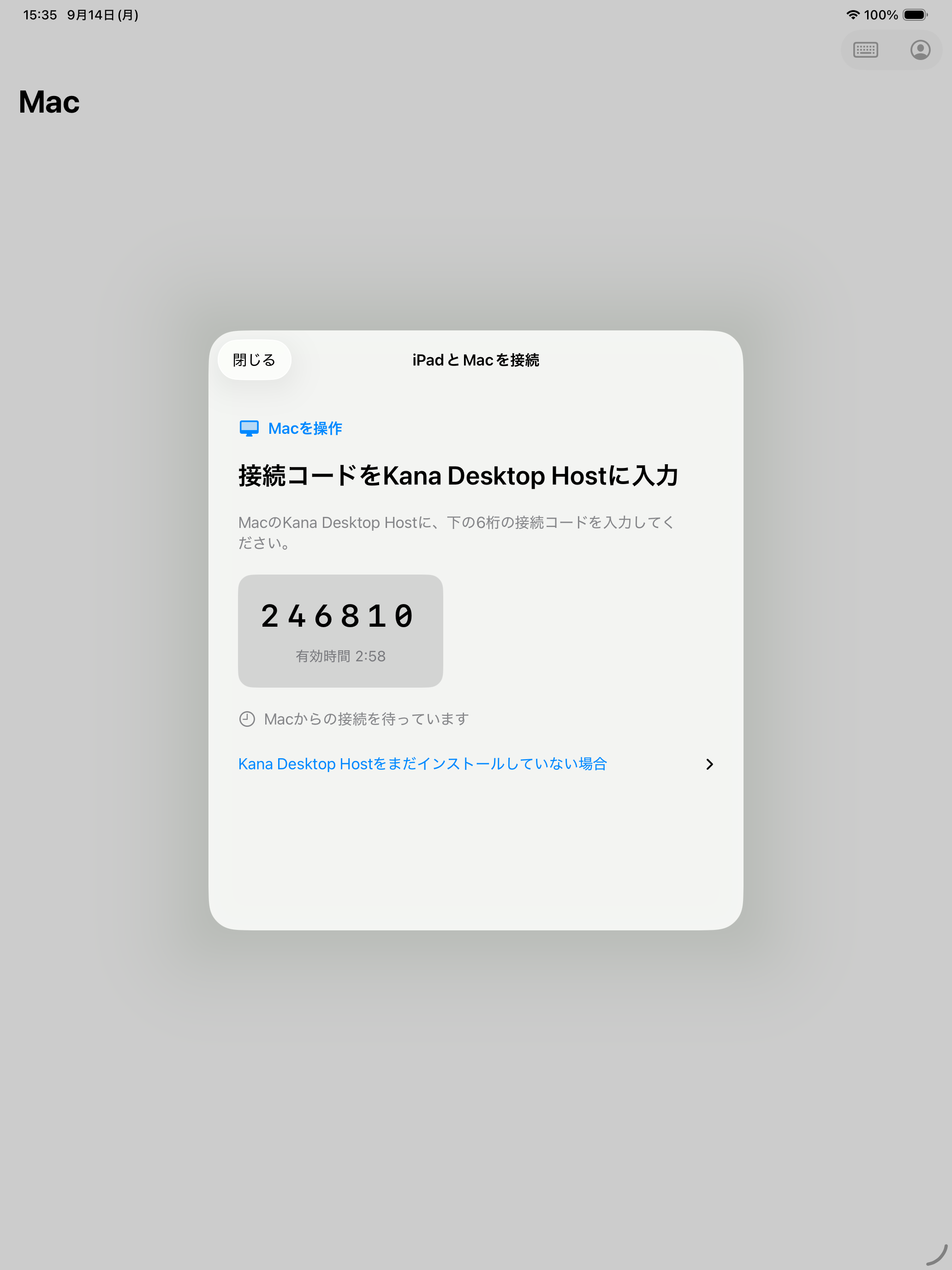
接続コードでMacを追加
- iPadで「接続」を押し、6桁の接続コードを表示します。
- そのコードを、MacのKana Desktop Hostに入力します。
- 登録が終わったら、iPadの「Macの画面を確認する」へ進みます。
コードの期限が切れた場合は、iPadで「接続コードを再発行」を押し、新しいコードをMacへ入力してください。
STEP 3 · iPadで操作
Macの操作を試す
「Macの画面を確認する」を押し、5分間の接続確認を始めます。外付けキーボードを使う場合は、案内に沿ってキー配列を設定してください。
- Macの画面が表示される
- クリックとスクロールができる
- 画面キーボードや外付けキーボードで入力できる
操作できたら「確認できました」を押します。途中でやめる場合は「終了する」を押してください。
STEP 4 · iPadで操作
プランを選ぶ
「セットアップが完了しました」と表示されたら、「Kana Desktopの利用を開始する」からプランを選びます。
料金、無料体験の適用条件、自動更新の内容は購入前の画面で確認できます。