操作の応答速度
独自のパイプラインで、Macを軽快に操作
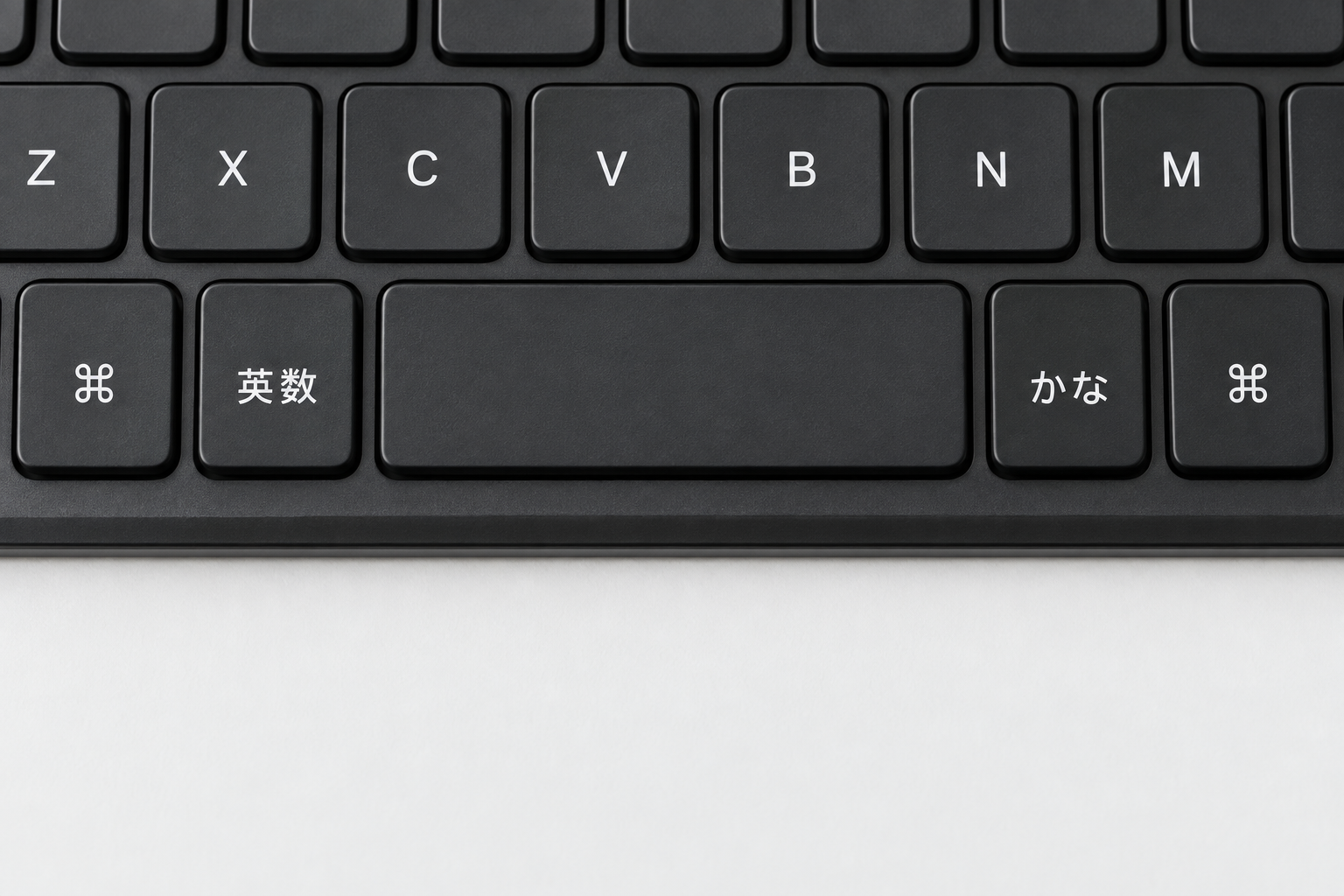
外付けキーボードでも、画面キーボードでも。
英数・かなキー対応
英数・かなキーに対応し、いつもの感覚で日本語入力。
Magic Keyboardなどの英数・かなキーで、接続先Macの入力モードを切り替え。コピーやペーストなどのショートカットも、いつものキー操作で使えます。
英数・かなキーのある日本語配列キーボードに対応。
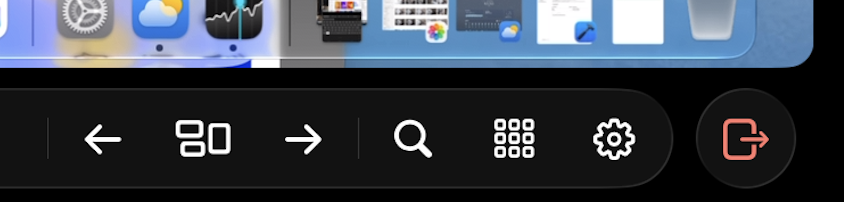
Mac Spacesを表示・直接切り替え
Macのデスクトップとフルスクリーンのアプリを、ツールバーに一覧表示。名前を選ぶだけで移動できるので、隣のデスクトップへ何度も送る必要はありません。

Macのよく使う機能も、すぐに
ファイルを探す。開いているウィンドウを見渡す。アプリを選ぶ。 Macでいつも使う操作を、iPadのツールバーからワンタップで。
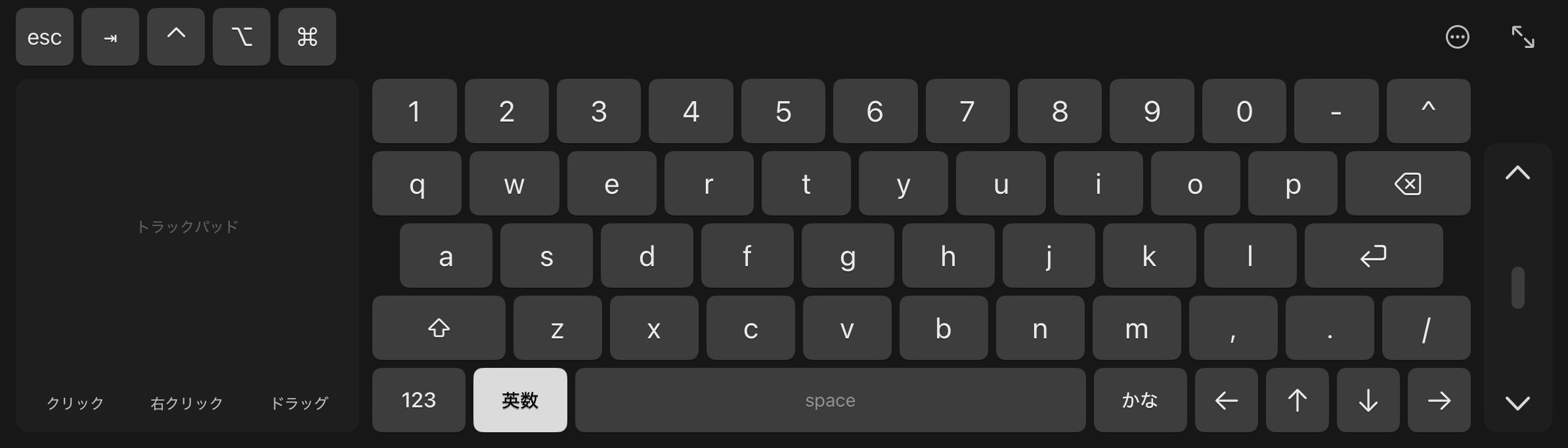
画面キーボード + トラックパッド
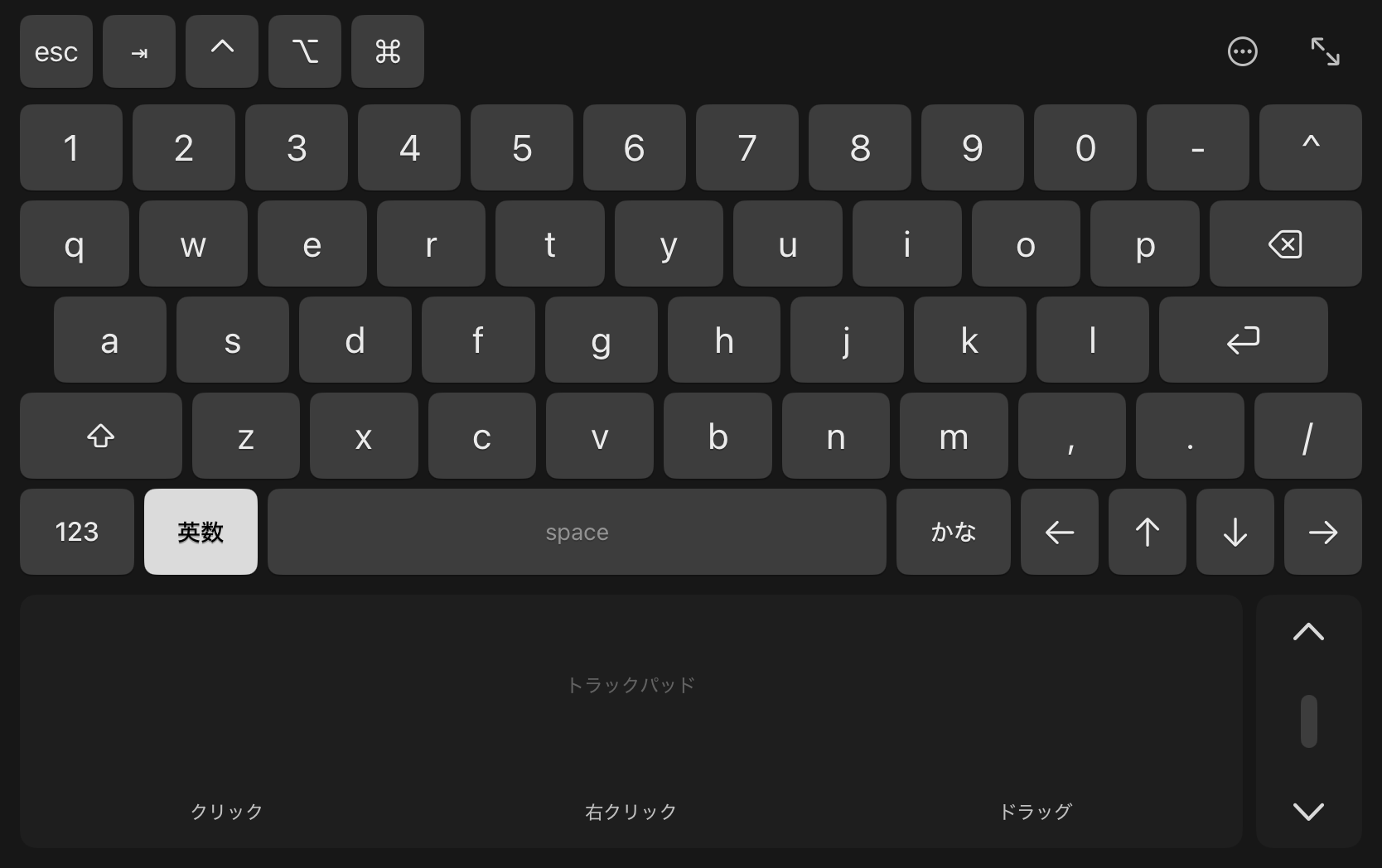
画面キーボードとトラックパッドで、iPadだけでも操作。
文字入力から、クリック・右クリック・ドラッグまで。画面上のキーボードとトラックパッドで、Macを操作できます。
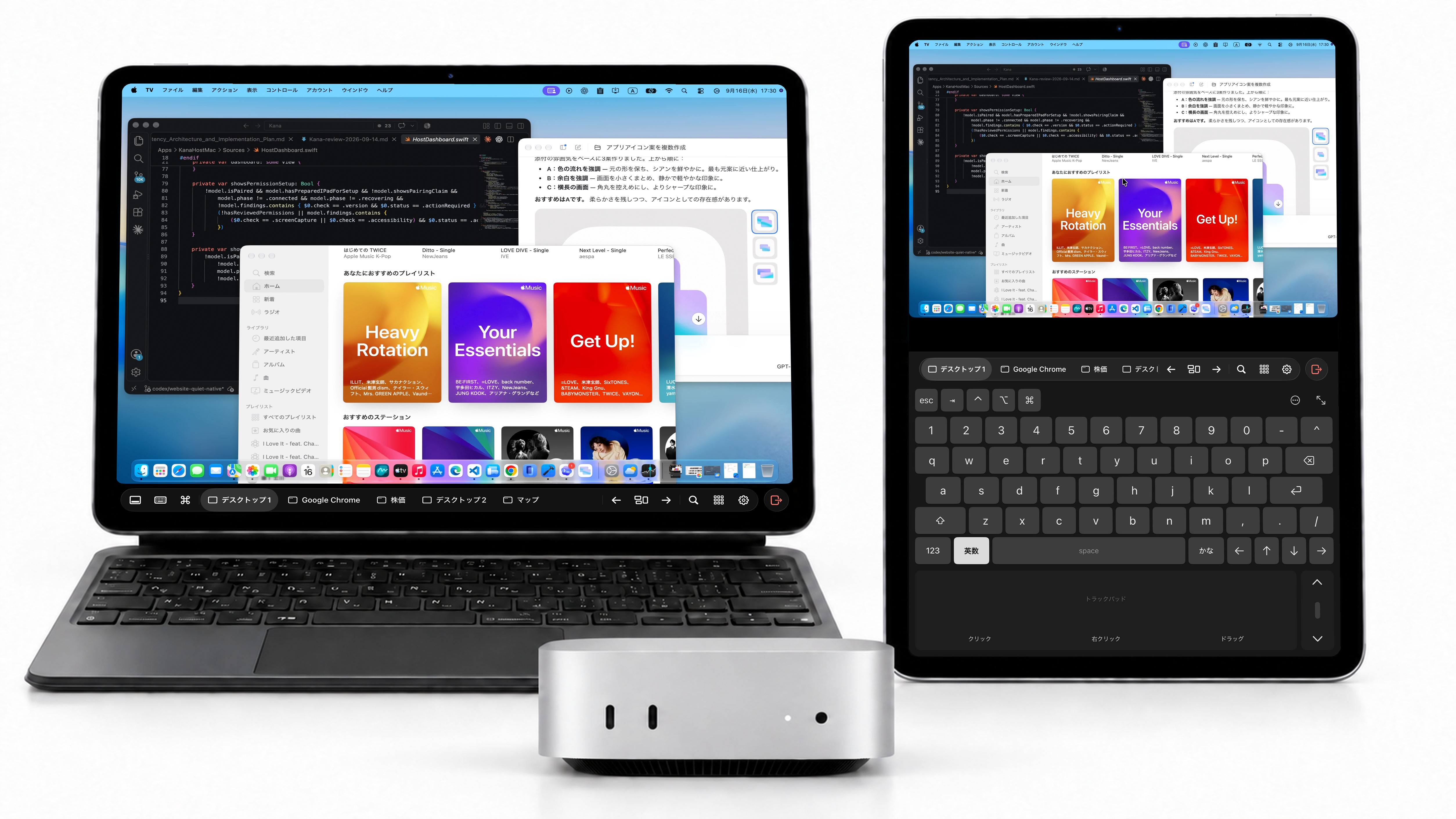
独自のパイプラインで、Macを軽快に操作
iPadとMacの間で、テキストをコピー&ペースト
文字を鮮明にする画像処理で、Macの画面をくっきり表示
操作の応答や画質は回線・端末の状態により変わります。クリップボード共有の対象はテキストです。
使い始める前に
はい。iPadとMacの両方にインターネット接続が必要です。出かける前にMacの電源を入れ、ログインし、Kana Desktop Hostを起動しておいてください。
なくても使えます。アプリ内の画面キーボードとトラックパッドで操作できます。Magic Keyboardを使う場合は、英数・かなキーやショートカットを利用できます。
はい。セットアップ中に、購入せずに5分間接続できます。プランを選ぶ前に、お使いのMacと回線で操作を試してください。プランに付く無料体験とは別の機能です。料金と無料体験の条件はiPadアプリで確認できます。
リモート画面やキー入力内容は、Kanaのサーバーには保存しません。取り扱う情報の詳細はプライバシーポリシーにまとめています。